
Salah satu aplikasi security yang paling saya andalkan adalah produk-produk Kaspersky. Sejak versi 5.0, aplikasi ini adalah software wajib yang harus saya install di windows saya.
Pengguna Kaspersky sejak versi 5.0, bertambah dari waktu ke waktu, termasuk pengunjung blog ini. Dan sialnya, banyak di antara mereka mengaku tidak mempunyai akses internet pada komputer yang terinstall Kaspersky.
Apa masalahnya? Betul, anda tetap bisa menginstall Kaspersky tanpa harus terkoneksi ke internet. Cukup membeli (meminjam) CD bajakannnya. Tapi suatu saat anda tetap membutuhkan koneksi internet ini.

Pada Kaspersky versi 7.0, Kaspersky Lab cukup berbaik hati dengan menyediakan server di mana mereka menyimpan file-file updater yang dapat didownload oleh user. File-file updater tersebut kemudian dapat digunakan untuk melakukan update antivirus anda secara offline, pada komputer mana pun, terutama yang tidak mempunyai koneksi internet. Anda bisa membagi-bagikan file tersebut kepada siapa saja 
Tapi sayang, sejak versi 8.0, Kaspersky Lab tidak lagi menyediakan server tersebut. Proses update harus dilakukan langsung dari komputer yang tersambung secara langsung ke internet.
Wah, jadi gimana dong?
Tenang, gan! Sebenarnya aplikasi satu ini masih mendukung proses update dari sumber file-file offline. Hanya, ada sedikit trik.
Bagaimana cara meng-update Kaspersky Internet Security / AntiVirus 2009 (version 8.0) secara offline?
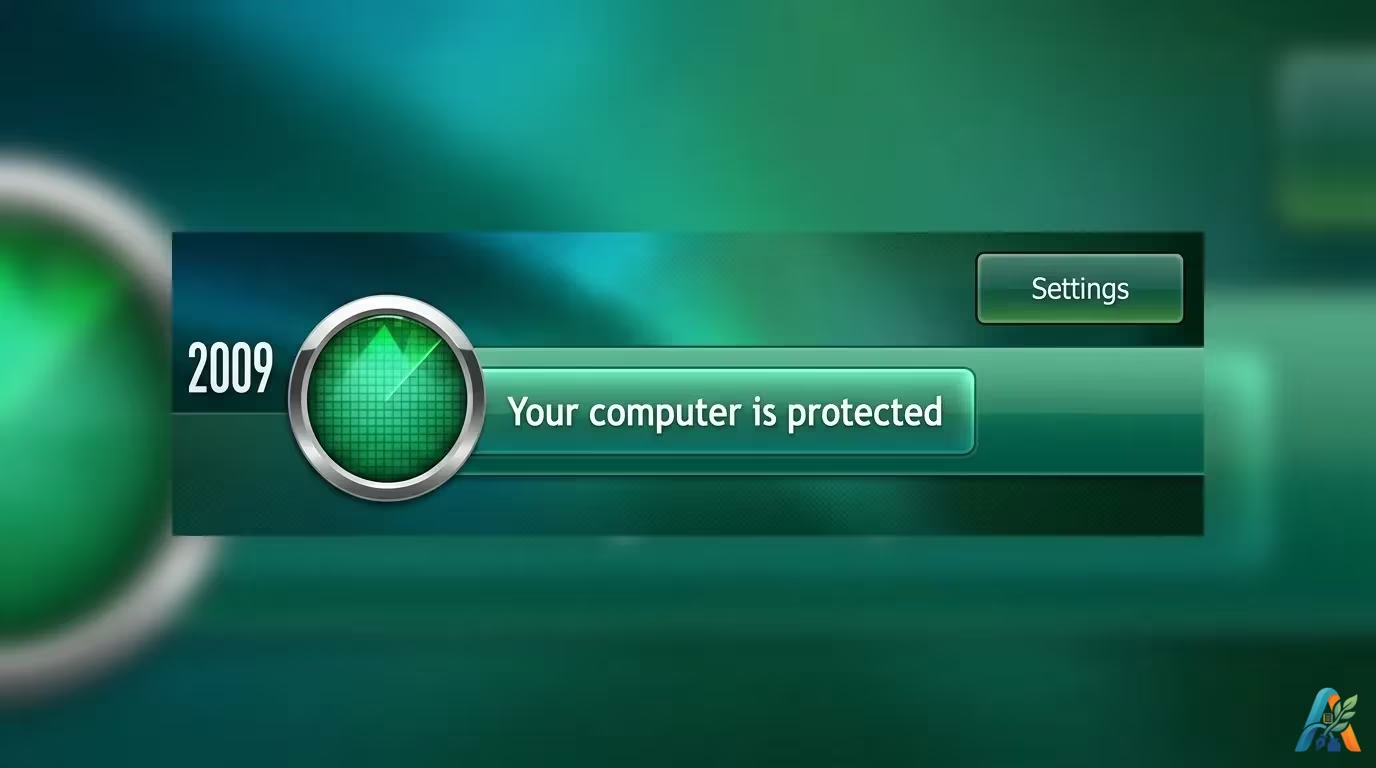
1. Jalankan Kaspersky, klik tombol “Setting” pada bagian atas.
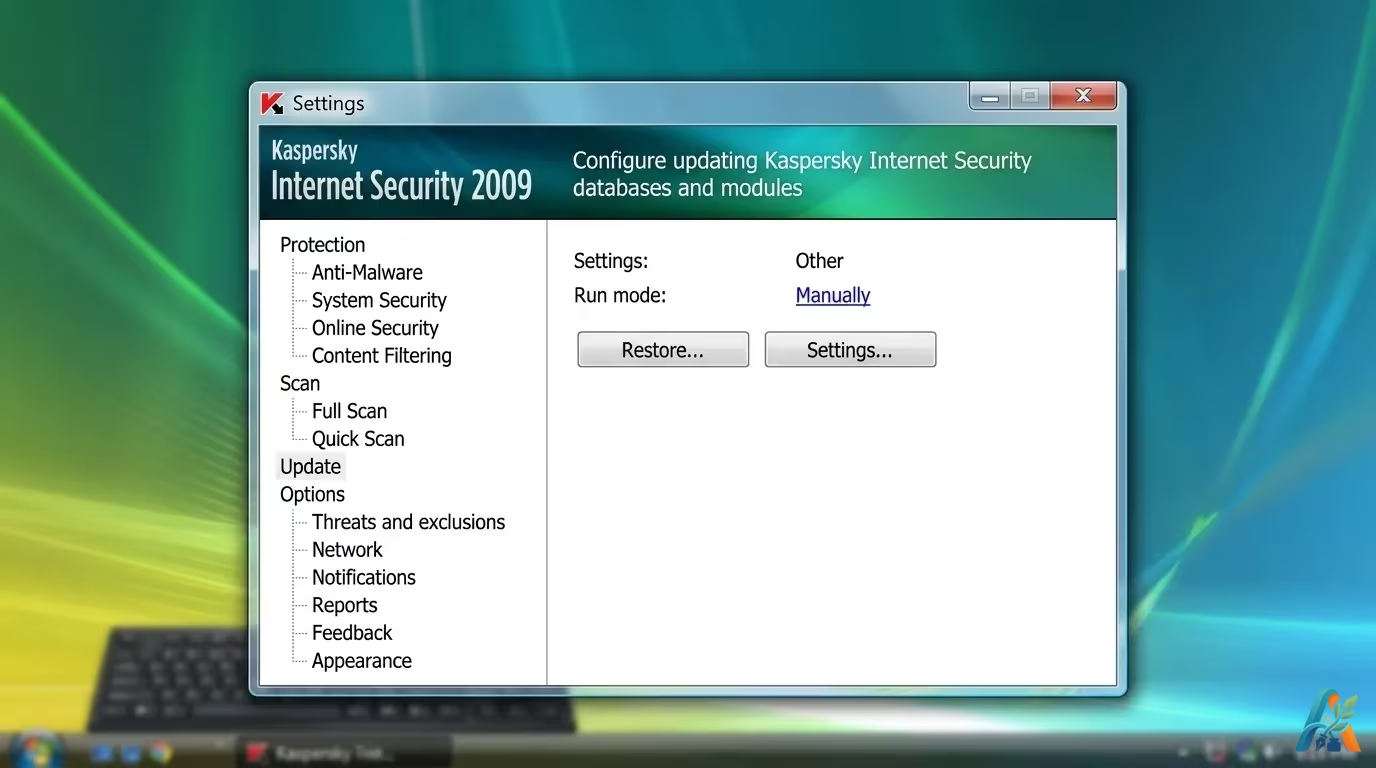
2. Klik “Update” pada panel sebelah kiri. Sekarang, pada panel sebelah kanan anda akan melihat tombol “Setting” untuk modul update Kaspersky. Klik tombol “Setting” tersebut.
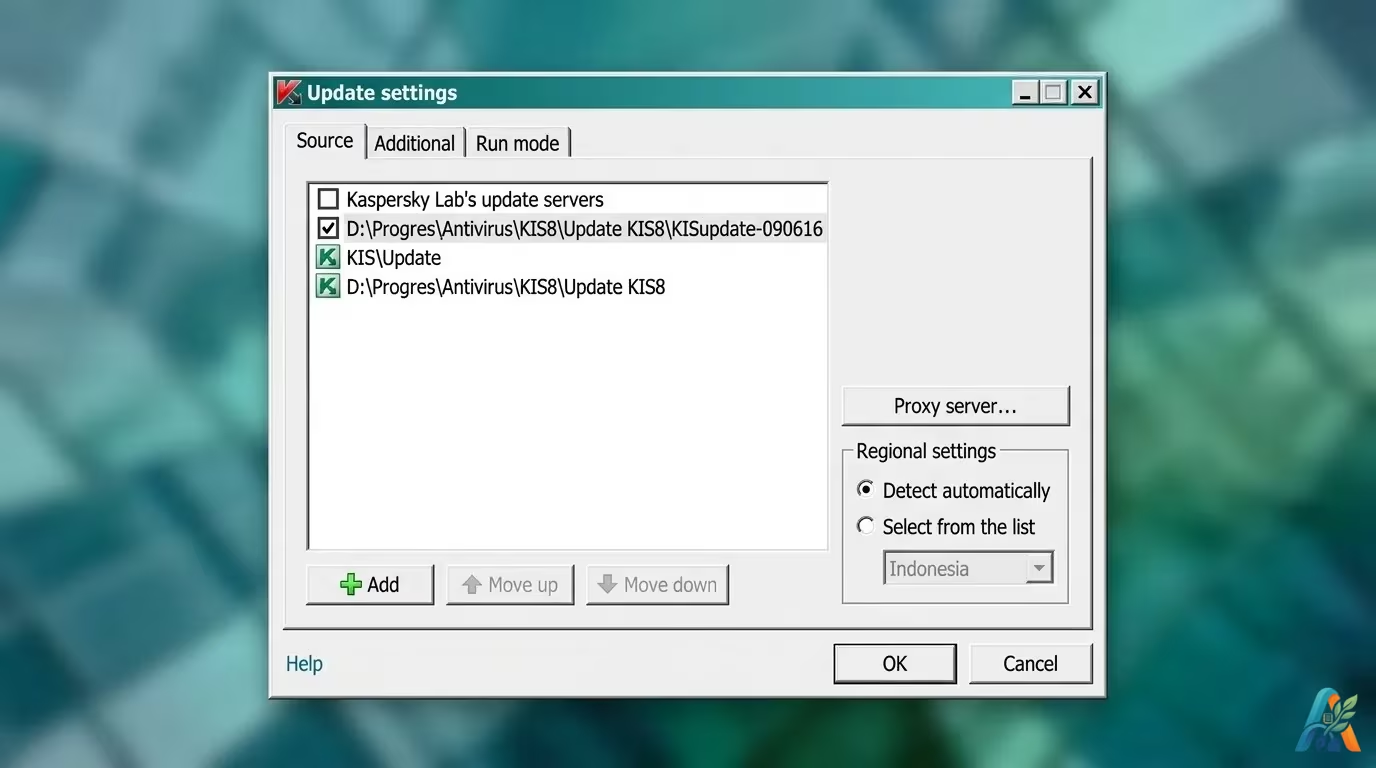
3. Akan muncul jendela baru di mana anda dapat memilih untuk melakukan update dari file-file updater yang tersimpan di harddisk atau flashdisk anda, cukup dengan mengklik tombol “Add“.
Ok, pertanyaannya: “dari mana kita bisa memperoleh file-file updater tersebut lalu menyimpannya di harddisk atau flashdisk?”
Seperti yang sudah saya katakan sebelumnya, sejak versi 8.0 Kaspersky Lab tidak lagi menyediakan server di mana pengguna dapat mendownload file-file updater antivirus. Tapi ada satu trik untuk mengakalinya.
Prinsip kerjanya begini:
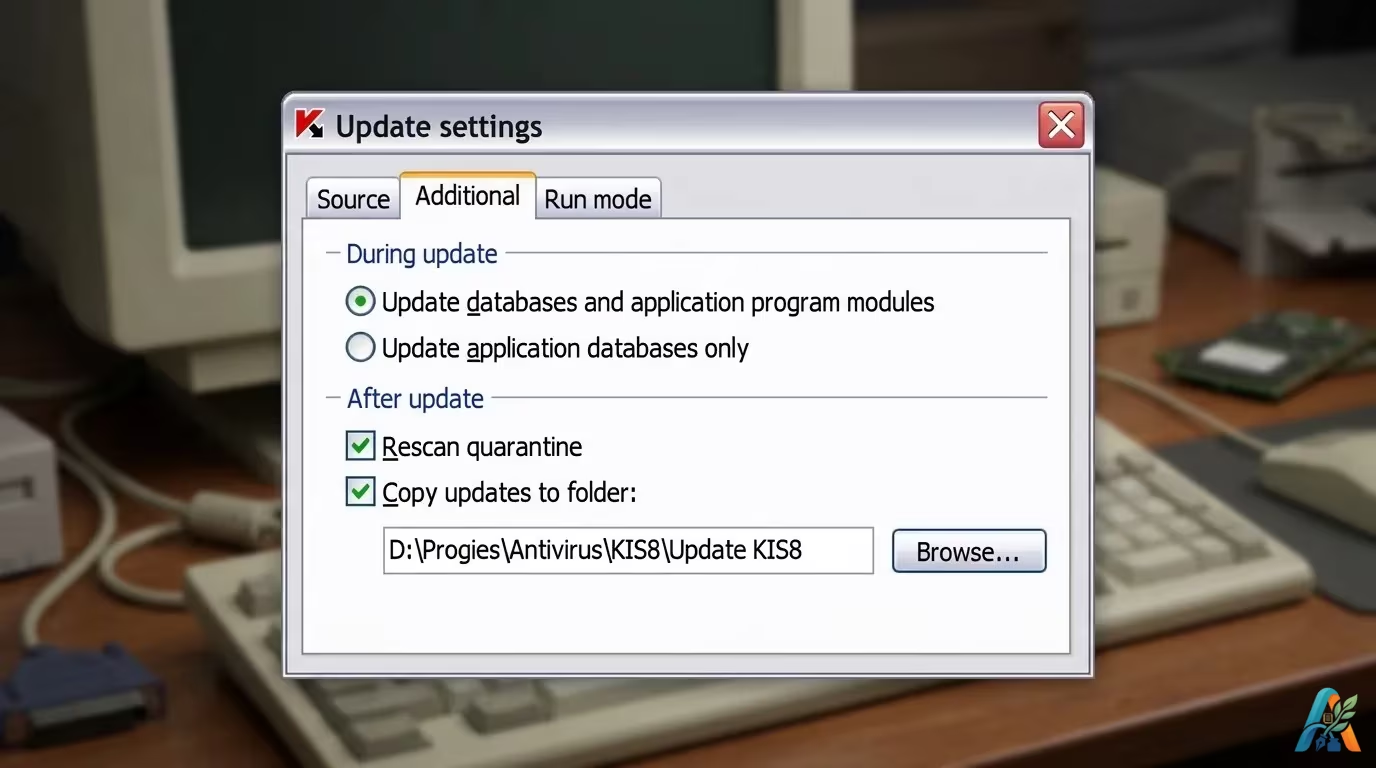
Pada setting “Update” di atas, tepatnya pada tab “Additional” anda bisa menemukan bahwa Kaspersky membolehkan pengguna untuk menyimpan file-file updater yang telah didownload secara langsung ketika melakuan “Update Online”. Ilustrasinya: saya meng-update Kaspersky saya secara online, kemudian file-file updater tersebut saya simpan di flashdisk atau harddisk. Nah, file-file inilah yang nantinya bisa saya bagi-bagikan lagi untuk digunakan di komputer lain yang tidak terhubung secara langsung ke internet. Paham? *Ustadz Somad style Mode: ON*
Wah… pertanyaan lagi nih: “jadi anda harus minta file-file tersebut dari saya?”
Jawabannya: bisa ya, bisa tidak. Kalau anda tega membuat saya repot dengan meng-upload file-file tersebut ke server pribadi saya… maka anda tidak ber-hati nurani (oops, ini bukan kampanye parpol loh… .
.
Tenang, gan! Lagi-lagi saya menemukan solusi buat anda!
Seseorang yang baik hati di luar sana telah menyediakan file-file updater tersebut, kemudian menyimpannya di server miliknya sendiri, siap untuk didownload dan dipergunakan oleh anda semua! Sekali lagi, update ini cuma untuk Kaspersky Internet Security/ Antivirus 2009 (version 8.0).
Nah, untuk update sampai tanggal 21 Maret 2009, bisa anda sedot di sini:
Download Kaspersky Internet Security / Antivirus 2009 (version 8.0) database updates for 16 Maret 2009 (link)
Download Kaspersky Internet Security / Antivirus 2009 (version 8.0) database updates for 21 Maret 2009 (link)
UPDATE: silakan cek kolom komentar di bawah untuk menemukan link download database update terbaru!
Proses Update Secara Offline Kaspersky Internet Security / Antivirus 2009 (version 8.0)
Ok, saya anggap anda telah mendownload file-file updater yang diperlukan dan menyimpannya di harddisk atau flashdisk anda.
4. Lanjutkan proses sebelumnya, sampai pada poin nomor 3. Sampai di sini, anda perlu menghilangkan tanda centang pada opsi “Kaspersky Lab’s update server“. Setelah itu klik tombol “Add” untuk menentukan sumber file update anda yang telah disimpan di harddisk atau flashdisk.
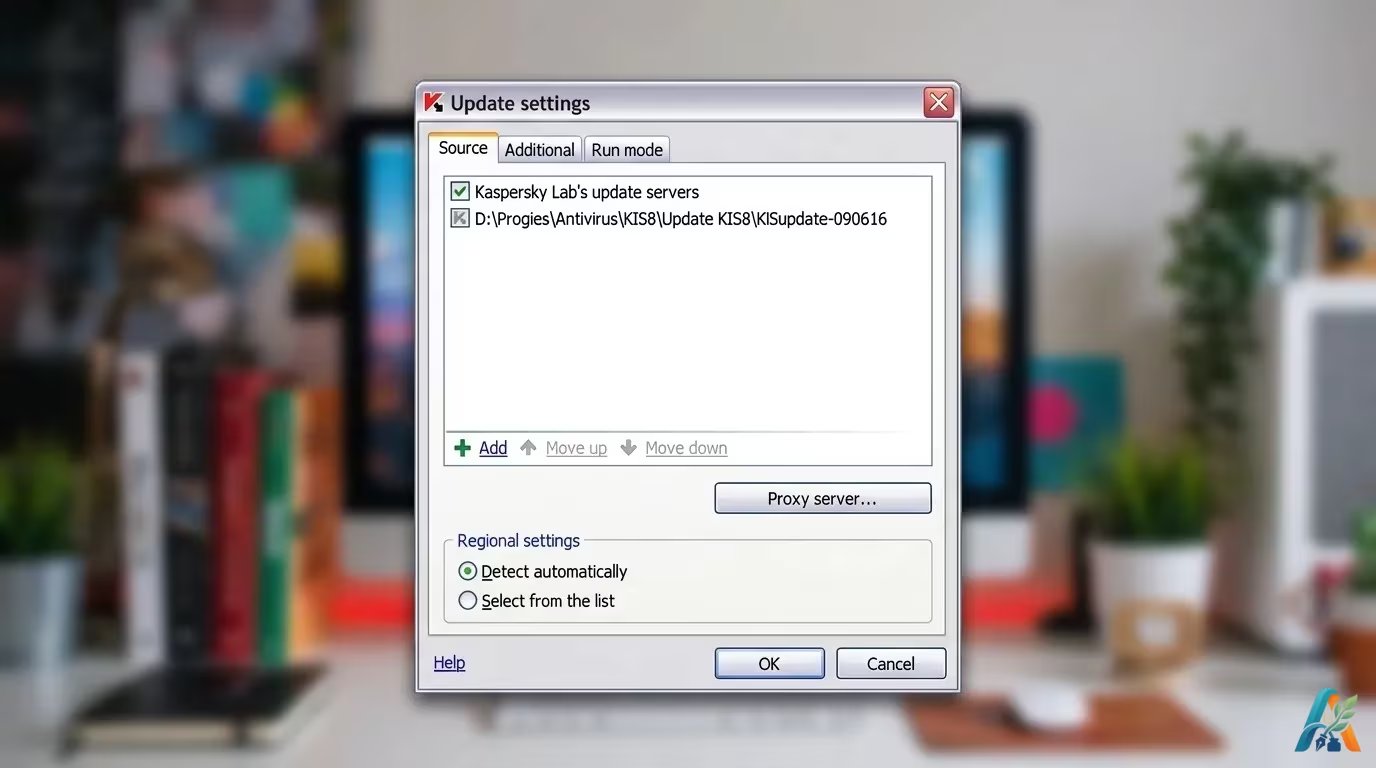
5. Pada jendela pop-up yang terbuka, anda harus menentukan sumber di mana file-file updater yang telah anda download. Ingat, file tersebut harus telah di-extract atau di-decompress. Karena file yang anda download masih dalam bentuk file archive (.zip).
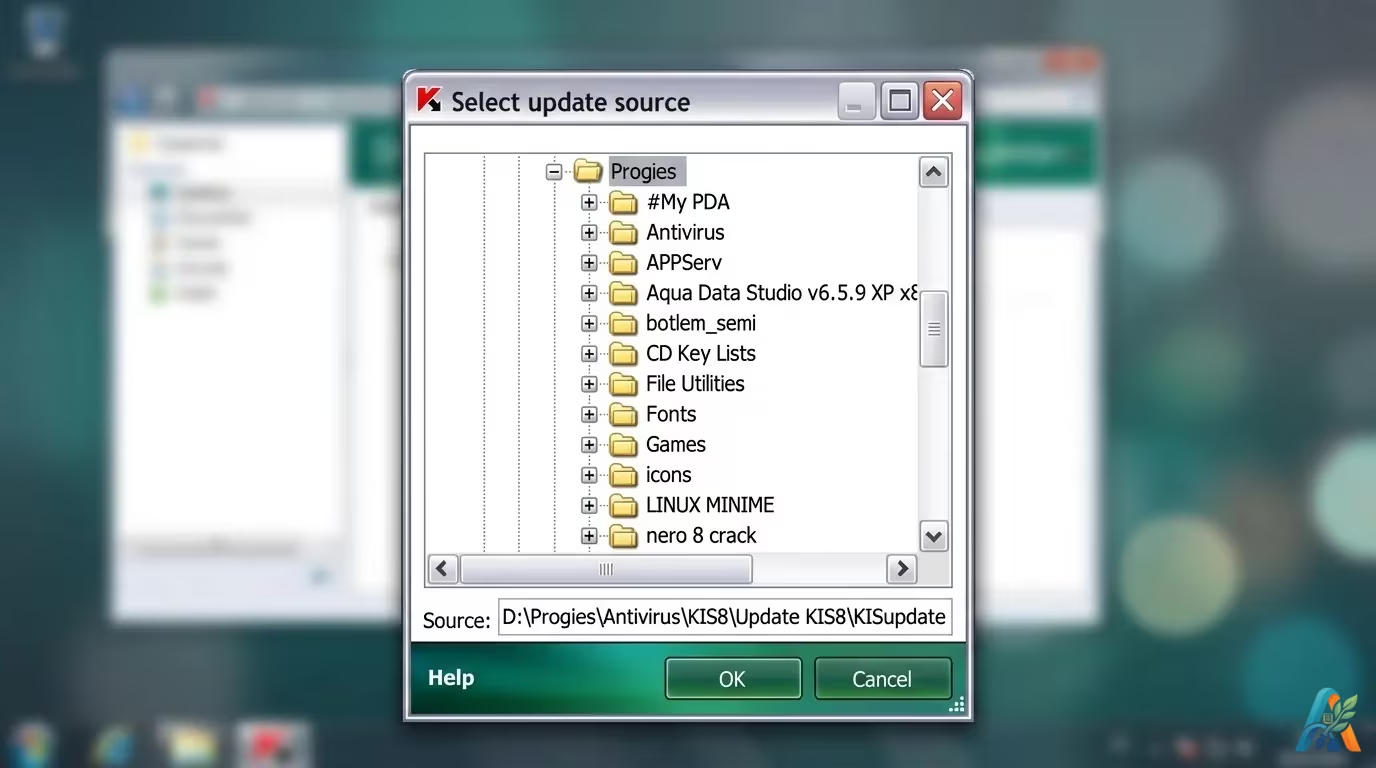
6. Sekarang anda akan melihat tampilan seperti ini, tergantung di mana anda menyimpan file updater Kaspersky. Klik “OK” sampai anda kembali ke jendela utama Kaspersky.
7. Pada jendela utama Kaspersky, klik tombol “Update” di panel sebelah kiri. Maka pada panel sebelah kanan akan ditampilkan tombol “Start” untuk memulai proses update. Klik tombol “Start” tersebut dan tunggu sampai proses selesai. Lamanya proses update ini tergantung dari spesifikasi komputer anda.
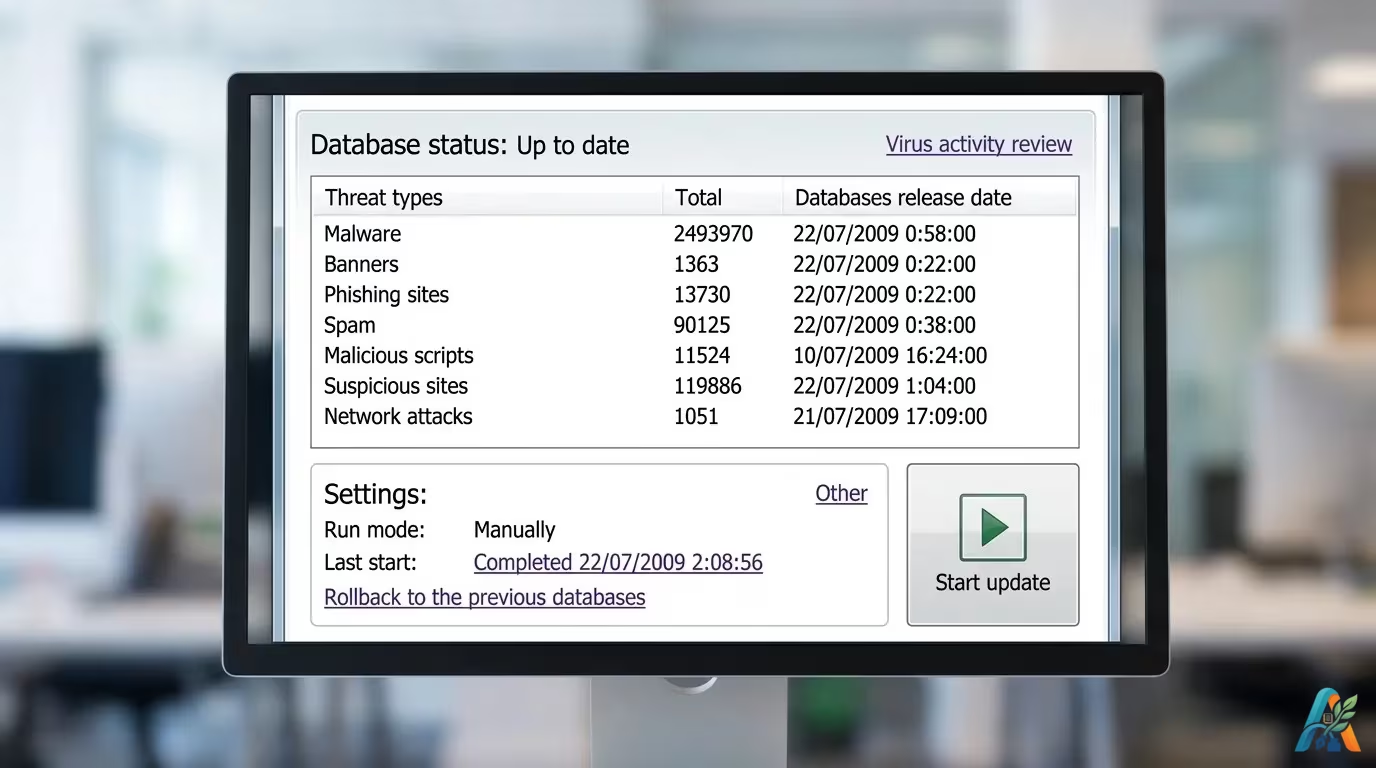
Ok, sampai di sini, proses update Kaspersky telah selesai. Untuk update selanjutnya, silahkan kunjungi terus blog saya. Atau, biar lebih mudah, anda bisa sign up ke newsletter saya. Setiap kali ada update dari blog ini, anda akan menerima email otomatis. Form untuk sign up newsletter-nya ada tuh di sidebar, pojok kanan atas. Jangan lupa, gan! Budayakan terima kasih
Anda bebas menyebarkan artikel ini ke teman, saudara, kerabat atau bahkan musuh anda. Anda juga bisa membagikannya melalui situs social bookmarking seperti facebook, dengan meng-klik tombol “Share It” di bawah ini. Tapi please dong ah, cantumkan sumbernya.




DIMANA UPDATE TERBARUNYA ???????
coba download di sini, update Kaspersky Internet Security tanggal 26 Agustus 2010: http://lanjut.in/kis100826
dok saya sulit buang air besar gmn ya dok?
banyak makan sayur dan buah yang berserat tinggi B)
gini nih
aq udah selalu update KIS 2010 tp wktu dibuka ada 14 event yg isinya tulisannya legal software
tp gimana cara deletenya ya ??
tolongin donk
maksudnya legal software gimana? kalau legal mestinya aman dong…
event itu bisa di-skip atau di-hide, gan… coba aja ya
kalu key brapa…??
coba di sini: https://antarnisti.com/2010/04/24/free-download-kaspersky-activation-key-file-24-april-2010/
aduh2….. udah gag bisa gan caranya…. any solution??
setiap kali di update, trus keynya di block deh…. swt dagh….
padahal kan saya membajaknya dengan rapi dan sopan gan..
@.@a ckckckckckckck….
itu pake ngucapin assalamualaikum gan……
payah dagh…
coba download yang ini, gan. mudah-mudahan maknyoosss!
http://www.mediafire.com/?wyymintmx15
sya prnah update langsung dari internet. tapi habis itu pada tampilan updatenya ga bisa lagi untk di update. ada solusi ndak bang!!!!!!!!!!!!!!!!!!!
mungkin key anda di-black list. coba cari key yang baru.
Tank’s atas informationnya, terus ada antivirus lagi selain kaspersky ini yg uptdatenya g pake koneksi internet
tanya dong gan,,,,
klo update database perlu update yg sbelum2nya ato boleh langsung update yg terbaru?
soalnya database saya sudah basi banget…
thanks
ktne boleh downlod file untuk update databse kaspersky 8.0 secara offline
Download Updater Kaspersky Security 2009 secara offline